


Come funziona Tag4Pay — Semplice. Veloce. Ovunque.
Il flusso Tag4Pay — Passo dopo passo
Che tu scelga il prepagato o il pagamento a fine evento, il percorso è lo stesso: assegna, tappa, gestisci, incassa.
Pronto a vederlo in azione? I prossimi step raccontano l’esperienza dall’inizio alla fine: check-in rapido, tap senza sforzo e supervisione immediata.
Senza problemi: offline-ready, multivaluta, multilingua.
Zero stress, niente contanti, pensato per funzionare ovunque.
Setup rapido e senza stress – lato ADMIN
In pochi minuti assegni un nome alla cassa/evento, attivi l’NFC e scegli il flusso: Prepagato (carichi il credito sul braccialetto) oppure Pay-at-end (saldi tutto al checkout finale). Sotto Storage decidi dove salvare i dati (memoria interna o USB/SD). L’app raccoglie solo le info essenziali, le memorizza in locale quando non c’è connessione e le sincronizza con la dashboard non appena la rete torna disponibile.Un rapido test di lettura del braccialetto ti conferma che sei pronto a incassare.
Setup completato. Cashless attivo. Ecco il percorso che i tuoi ospiti vivono, dall’inizio alla fine.
soluzione prepagata
Al check-in viene caricato un importo predefinito sul braccialetto. Ogni tap durante l’evento scala automaticamente l’importo dovuto e il saldo aggiornato viene mostrato subito sul dispositivo. È possibile aggiungere credito in qualsiasi momento con lo stesso flusso rapido. Le transazioni funzionano anche offline e si sincronizzano appena la connettività torna disponibile. A fine evento non è necessario alcun checkout: l’eventuale rimborso del credito residuo segue semplicemente la policy decisa dall’organizzatore.

Check-in & Aggiunta Credito – lato ADMIN & OSPITE
Collega il braccialetto e carica l’importo iniziale; ricariche disponibili in qualsiasi momento.
Al check-in, lo staff legge il braccialetto via NFC, lo associa all’ospite e alla cassa/evento, quindi carica l’importo iniziale in pochi tap (scegliendo tra valori preimpostati o inserendone uno personalizzato).
Il credito viene applicato all’istante e l’ospite vede subito il saldo disponibile sul dispositivo. Se torna più tardi per una ricarica, l’operazione richiede solo pochi secondi: stesso flusso, nessun modulo aggiuntivo.
Ogni operazione viene salvata in locale sul palmare (funziona anche offline) e sincronizzata con la dashboard non appena è disponibile la connessione, per controllo e reportistica.
Dalla stessa schermata hai anche le altre azioni che userai più spesso: Tap & Pay, Controllo saldo e Archivio transazioni (export/backup).
Tocca e Paga – Lato Admin
Inserisci, conferma, appoggia: addebito istantaneo sul braccialetto.
Dalla schermata Tocca e Paga imposti l’importo in pochi secondi: puoi usare i valori preimpostati (€1/5/10/15/20/30) oppure inserire una cifra personalizzata. Tocchi Conferma e il dispositivo passa in ascolto NFC; quando avvicini il braccialetto, Tag4Pay valida il tag, scala l’importo e registra la transazione in locale, così funziona anche senza connessione.
Subito dopo, lo schermo mostra l’importo pagato e il saldo aggiornato dell’ospite. Se il credito non è sufficiente compare un messaggio chiaro: fai una ricarica veloce e ripeti il tap. Il risultato? Code più rapide, nessuna gestione di contanti e controllo immediato su ogni incasso.
Tocca e Paga – Lato Ospite
Inserisci, conferma, appoggia: addebito istantaneo sul braccialetto.


Controllo Credito – Lato ADMIN e OSPITE
Appoggia per sapere quanto resta: chiaro e veloce.
Ricarica Credito – Lato ADMIN e OSPITE
Aggiungi credito in pochi secondi: scegli l’importo, un tap e il saldo è aggiornato.
Dalla schermata Ricarica, l’operatore seleziona l’importo (tramite i preset rapidi o inserendo una cifra personalizzata) e tocca Conferma: il palmare passa in ascolto NFC. L’ospite avvicina il braccialetto al lettore; il sistema valida il tag, aggiunge il credito e mostra subito il nuovo saldo sia nell’app che sul display del POS (es. “Tap per ricaricare – Euro 8,50” → “Ricarica OK – Saldo residuo: Euro 9,85”).
Il processo funziona anche offline: ogni operazione viene salvata in locale e si sincronizza con la dashboard non appena la connettività torna disponibile. Se viene rilevato un tag non valido o duplicato, compare un avviso chiaro e nessuna modifica viene applicata.
Le ricariche possono essere effettuate in qualsiasi momento durante l’evento, con lo stesso flusso rapido del Tap & Pay, mantenendo le code brevi e l’esperienza dell’ospite sempre trasparente.
Download, Sincronizza & Controlla – Lato ADMIN
Controlla saldi e archivio locale; esporta i dati in ZIP+CSV, manualmente o in automatico.
Dal dispositivo puoi leggere in qualsiasi momento il saldo di un braccialetto e consultare l’Archivio locale delle operazioni. Ogni pagamento e ogni ricarica viene salvato sul palmare, così il sistema continua a funzionare anche offline; nessun dato viene inviato al cloud finché non decidi di esportare o sincronizzare.
Quando ti servono i dati, generi uno ZIP protetto da password che contiene un CSV pulito, pronto per Excel e per la contabilità. Puoi eseguire questa operazione manualmente in qualunque momento (fine turno, chiusura giornaliera) oppure attivare l’auto-export ogni 15 minuti verso la cartella che preferisci, così hai sempre una copia aggiornata. Se un percorso di backup non è raggiungibile, il dispositivo mostra un avviso chiaro per permetterti di correggere subito il problema.
Per maggiore tranquillità puoi impostare una cartella di backup USB su una chiavetta: il dispositivo salva in locale, scrive il backup e — quando è disponibile la connettività — sincronizza con la dashboard per controlli, rimborsi e report. Best practice: lascia attivo l’auto-export e fai un export di chiusura a fine giornata per catturare anche le ultime operazioni.

soluzione "paga alla fine"

Check-in – Lato ADMIN & OSPITE
Emetti e associa il braccialetto; apri un conto pay-at-end
Al check-in viene emesso (o riutilizzato) un braccialetto e collegato via NFC all’account dell’ospite (camera/tavolo/ID) e all’evento/postazione corrente. In questa fase non viene caricato alcun credito: il sistema apre un conto pay-at-end associato a quel braccialetto. Da quel momento, ogni tap aggiunge semplicemente l’acquisto al conto, con data/ora e info sul dispositivo.
L’abbinamento richiede un secondo, include un rapido test di lettura e viene salvato in locale sul dispositivo, così puoi continuare a lavorare anche senza copertura di rete; quando la connettività ritorna, i dati si sincronizzano con la dashboard per controllo e reportistica.
In qualsiasi momento puoi vedere il totale corrente o le operazioni recenti, sostituire un braccialetto smarrito ricollegando l’account e procedere al checkout con un unico pagamento finale. Messaggi chiari a schermo guidano passo dopo passo sia lo staff che l’ospite.
Tocca e Paga – Lato Admin
Registra ogni acquisto con un solo tap; il conto del braccialetto si aggiorna all’istante.
Dalla schermata Tap & Pay l’operatore imposta l’importo (tramite i preset rapidi o inserendo una cifra personalizzata) e tocca Conferma. Il palmare passa in ascolto NFC e invita ad avvicinare il braccialetto.
Quando il tag viene letto, il sistema valida il braccialetto, registra l’acquisto sul conto pay-at-end (data/ora, importo, dispositivo) e conferma l’operazione a schermo.
Tutto viene salvato in locale, così il flusso funziona anche senza connessione; quando la rete è disponibile, i movimenti si sincronizzano automaticamente con la dashboard. Se il braccialetto non è leggibile o l’azione viene annullata, l’app mostra un messaggio chiaro e nessun addebito viene registrato. Con preset allineati al tuo listino, l’intero passaggio richiede pochi secondi, mantenendo la fila sempre in movimento.
Tocca e Paga – Lato Ospite
Un tap veloce per registrare l’acquisto; il totale è sempre aggiornato.


Controllo Credito – Lato ADMIN e Ospite
Un solo tap per sapere quanto resta: chiaro e veloce.
Paga alla Fine (Checkout) – Lato ADMIN e OSPITE
Verifica il totale finale, salda il conto e chiudi il braccialetto.
Quando l’ospite è pronto a lasciare l’evento, apri il riepilogo del conto, verifica il totale finale e chiudi il braccialetto. Incassi il saldo e generi la ricevuta o il documento richiesto per la contabilità. Una volta chiuso, il braccialetto può essere ritirato oppure riassegnato al prossimo ospite/evento.
Download, Sincronizza & Controlla – Lato ADMIN
Chiudi, esporta e resta sempre in controllo — tutto salvato in locale, pronto per report e contabilità.
A fine servizio, ogni pagamento e ogni ricarica sono già salvati in locale sul dispositivo, così le operazioni restano al sicuro anche senza connessione. Quando ti serve, ti basta un tap per esportare i dati e generare uno ZIP protetto da password con un CSV pulito, pronto per Excel o per il back office.
Puoi anche attivare l’auto-export, così il dispositivo salva periodicamente una copia nella cartella che hai scelto (consigliata una chiavetta USB dedicata).
Non appena la connettività è disponibile, i dati si sincronizzano con la dashboard per controlli, rimborsi/regolazioni e report. Se la cartella di backup non è raggiungibile, il dispositivo mostra un avviso chiaro così puoi risolvere subito.
Best practice: mantieni sempre attivo l’auto-export e fai un export di chiusura a fine giornata — avrai uno snapshot aggiornato al massimo e un archivio ordinato, pronto per qualsiasi verifica.
BACKEND CONTROLLER
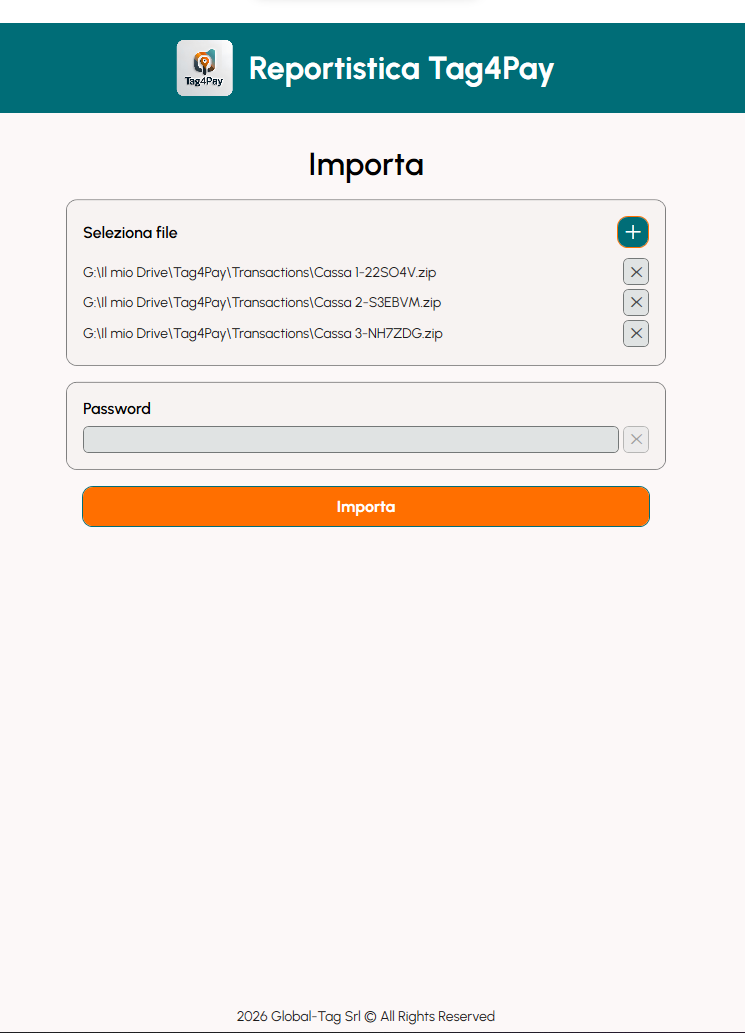
TAG4PAY REPORTING
Importa, monitora e analizza ogni transazione.
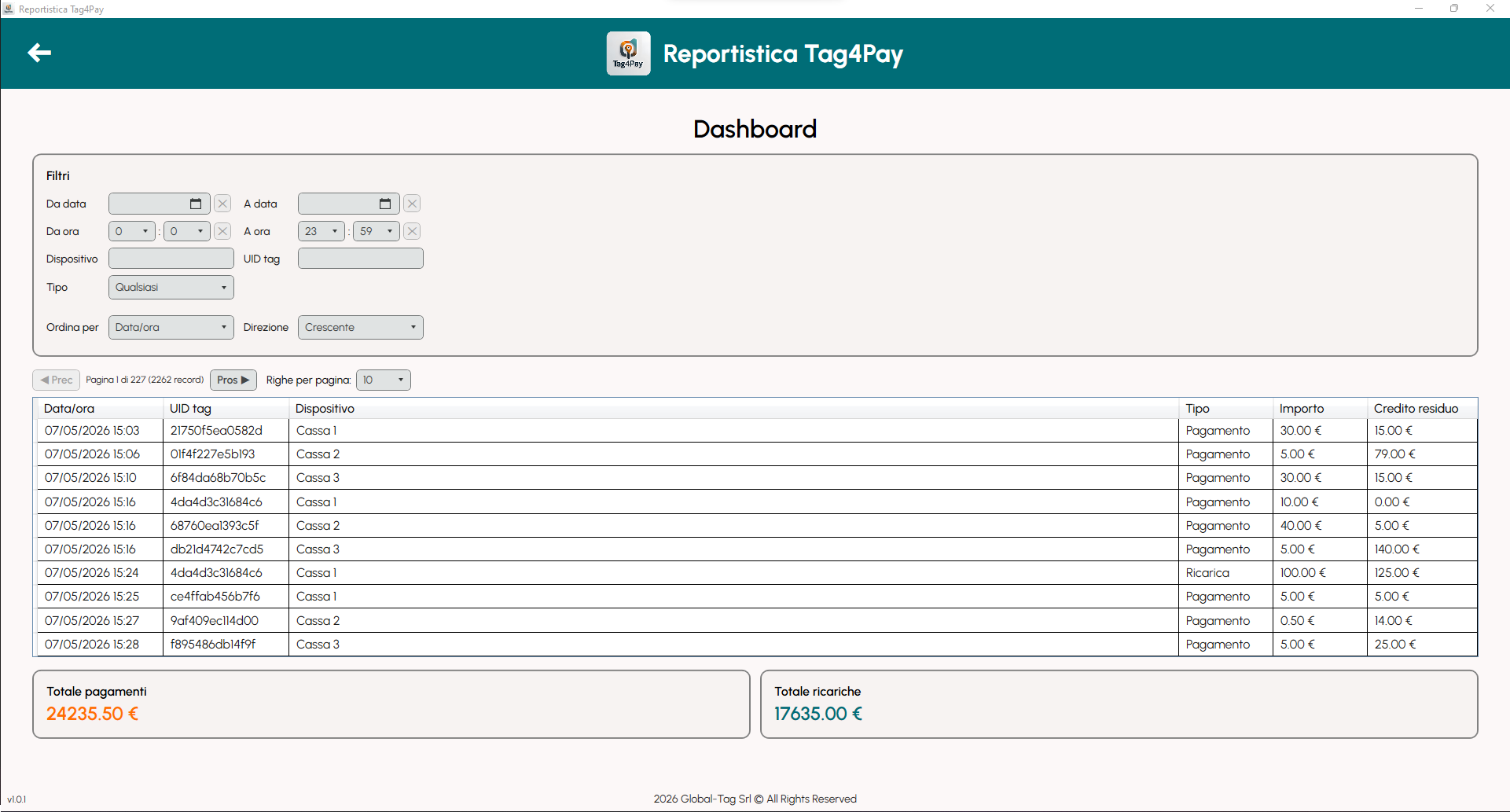
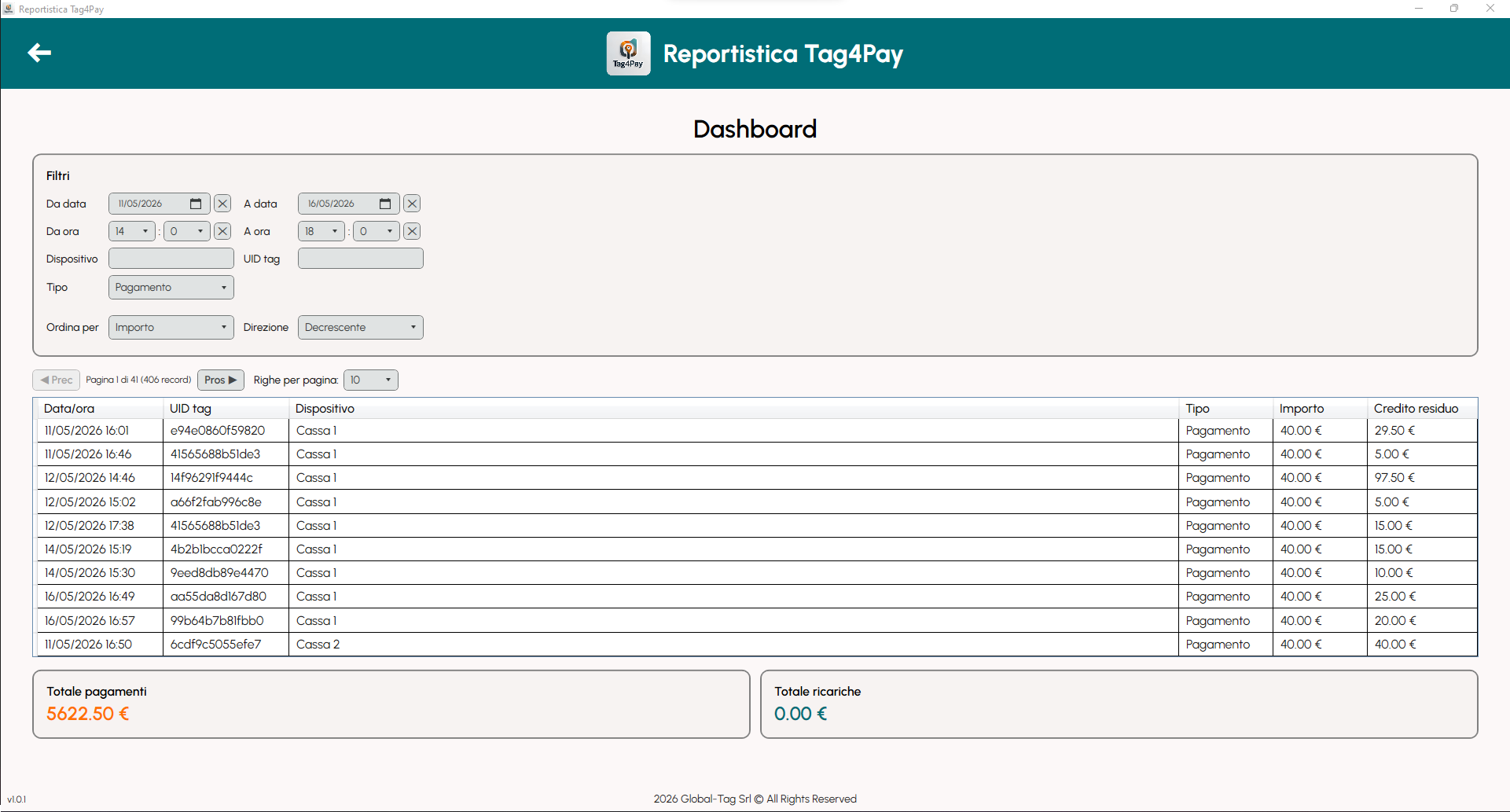
DASHBOARD
Tutti i dati delle transazioni in un’unica schermata.
La dashboard raccoglie tutte le transazioni importate in una singola vista, permettendo agli operatori di filtrare e analizzare i dati in tempo reale.
Le transazioni possono essere ricercate per data, orario, dispositivo, UID del tag e tipologia di operazione, mentre la tabella integrata offre una panoramica dettagliata di ogni movimento registrato dal sistema. I totali di pagamenti e ricariche vengono aggiornati automaticamente in base ai filtri selezionati, consentendo un monitoraggio chiaro e preciso dell’attività cashless.
L’interfaccia è stata progettata per garantire navigazione rapida, accesso immediato ai dati esportati e un flusso di lavoro semplice ed efficiente anche durante eventi ad alto volume o operazioni multi-giornaliere.
Video Tutorial
Scopri come sincronizzare i dati di Tag4Pay con Google Drive e accedere in modo sicuro ai file delle transazioni dal tuo computer. Questi due tutorial ti guideranno passo dopo passo attraverso l’intero processo di sincronizzazione.